软件信息
部分设备需点击此处
轻松冻结闲置应用,提升性能,节省电量,帮你大大省钱

捐赠仅用于维护此非营利项目
坚持不弹广告,帮魔力玄存活下去点击这里 💖下载推荐列表然后"导入冻结的应用"。
查看并决定安卓应用包是否该冻结。
请输入应用包名称进行搜索
为何选择App Froster?
冻结占用内存和处理器资源的后台应用,让手机运行更流畅快速, 响应更迅速
阻止耗电应用在后台运行,让您全天有更长的续航时间
防止应用在未经您许可访问您的数据或在后台运行
直观界面设计,冻结/解冻应用只需一键操作
无广告,不检查版本更新,不收集你的资料
虽然冻结不会卸载应用,但可阻止应用生成临时文件,从而间接节省存储空间
在使用ADB命令前,您需要先在设备上启用开发者选项和USB调试功能。这是安卓标准一次性设置流程。
软件信息
部分设备需点击此处
版本号
EX.210825.1621
USB调试
通过USB连接时启用调试模式
USB调试(安全设置)
允许通过USB调试修改权限或模拟点击
无线调试
通过Wi-Fi连接时启用调试模式
App Froster 可以通过Profile Owner(设备管理员 免 Root),Shizuku(免 Root)或 Root 权限来激活。
推荐操作:"运行中"栏功能需在手机设置中授予使用统计权限
为了您的安全: 通过ADB成功授予权限后,强烈建议您关闭USB调试。
profile-owner(设备管理员模式无需root)
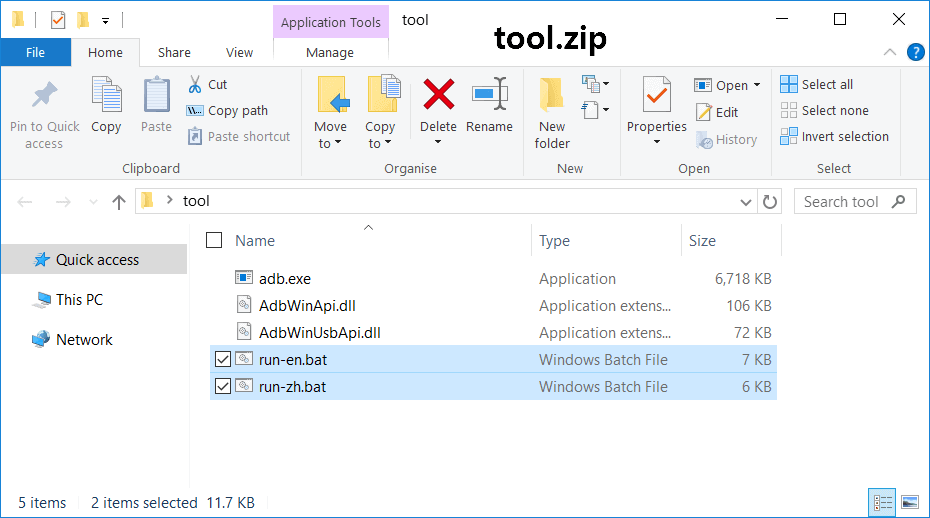
或
Shizuku(无Root / Root)
或
Root权限
请仔细阅读以下注意事项以确保使用安全
App Froster完全免费,但开发和维护需要大量精力与资源。虽然应用本身不收费,但开发工具(每年就要110.09美元)需要成本
您的支持将帮助我们持续改进功能,保持最佳应用冻结体验。每一份贡献都意义重大!
您的支持让App Froster保持免费与强大!